· Equipo Masiva CFDIs · 9 min read
Reporte de conceptos de facturas en Excel por producto
Cómo saber cuánto compraste o vendiste de cada producto con tus facturas del SAT: qué trae cada concepto del CFDI y tres formas de sacar el reporte a Excel.

Respuesta corta
Cada factura electrónica trae, renglón por renglón, lo que se vendió: descripción, cantidad, precio, importe e impuestos. A esos renglones el SAT les llama conceptos. Si sumas los conceptos de todas tus facturas de un periodo obtienes un reporte que la lista de facturas no da: cuánto compraste o vendiste de cada producto o servicio, a qué precio y con quién.
La información ya está en los XML que descargaste del SAT. Lo tardado es abrirlos, extraer cada renglón y agruparlos. Se puede hacer a mano, con un convertidor de XML a Excel o con la pantalla de Conceptos de Masiva CFDIs, que lo suma sola.
Qué es un concepto en un CFDI
En el XML, cada producto o servicio facturado es un nodo llamado Concepto. Estos son los datos que trae y para qué sirven en un reporte:
| Dato | Qué es | Para qué sirve |
|---|---|---|
| Descripción | El texto libre con el que el emisor nombra lo que vende | Reconocer el producto o servicio |
| Clave de producto o servicio | La clave del catálogo del SAT (ClaveProdServ) | Agrupar productos parecidos aunque cambie la descripción |
| Número de identificación | El código interno o SKU del emisor, cuando lo captura | Distinguir modelos o presentaciones |
| Cantidad y unidad | Cuánto se facturó y en qué unidad (pieza, servicio, kilo) | Sumar volumen |
| Valor unitario | El precio por unidad, sin impuestos | Comparar precios en el tiempo y entre proveedores |
| Importe y descuento | Cantidad por valor unitario, y lo que se descontó | Sumar el gasto o la venta |
| Impuestos | IVA e IEPS trasladados, y retenciones del renglón | Saber qué impuesto corresponde a cada producto |
Por qué la lista de facturas no contesta estas preguntas
Un reporte normal de facturas tiene un renglón por comprobante: fecha, emisor, subtotal, IVA y total. Sirve para saber cuánto se pagó y a quién, pero no para esto:
- ¿Cuánto gasté en un producto en todo el año? Puede venir repartido en decenas de facturas, mezclado con otros productos.
- ¿A qué precio lo he comprado? El precio unitario solo aparece dentro de cada factura.
- ¿Quién me lo vende más barato? Hay que comparar el mismo producto entre proveedores.
- ¿Qué es lo que más vendo? El total de la factura no dice qué productos la componen.
Para contestarlas hace falta un renglón por concepto, no por factura.
Tres formas de sacar el reporte
| Forma | Cómo se hace | Cuándo conviene |
|---|---|---|
| A mano | Abrir cada PDF o XML y capturar los renglones en una hoja | Pocas facturas y una sola vez |
| Convertidor de XML a Excel | Cargar los XML y descargar un Excel con una hoja de conceptos; después se agrupa con una tabla dinámica | Hasta unos cientos de XML, de vez en cuando |
| Reporte automático | Los conceptos se leen al descargar las facturas del SAT y quedan sumados por periodo | Volumen alto, varias empresas o revisión cada mes |
Para la segunda opción puedes usar el convertidor gratuito de XML a PDF y Excel: procesa hasta 100 XML por tanda en tu navegador y detalla cada concepto en una segunda hoja. El resto de esta guía muestra la tercera.
Cómo se ve el reporte de conceptos
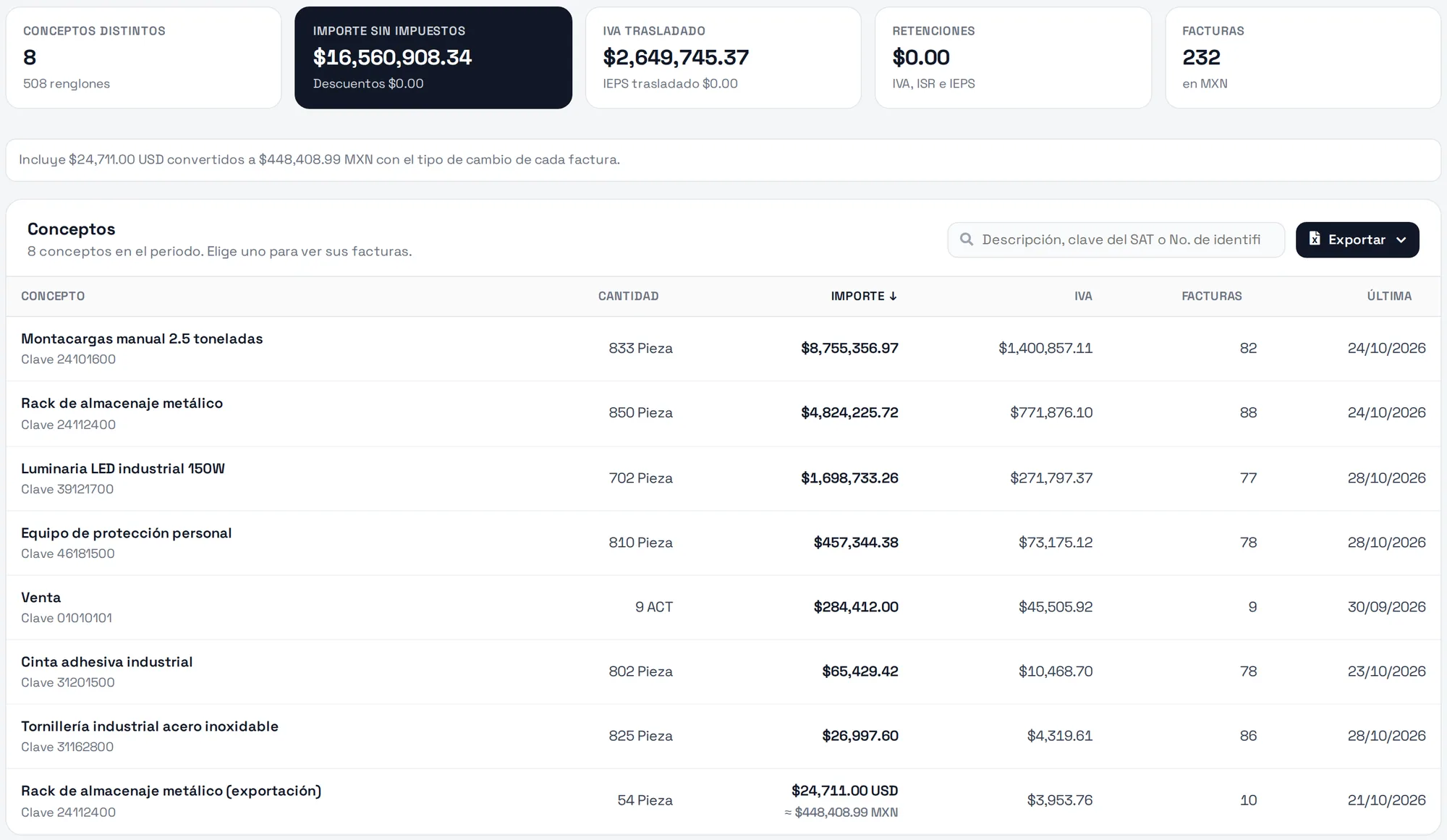
En Masiva, la pantalla de Conceptos toma los CFDI ya descargados y funciona así:
- Eliges qué ver: facturas recibidas (lo que compraste) o emitidas (lo que vendiste), y si quieres facturas o notas de crédito.
- Eliges el periodo: este mes, el mes anterior, los últimos tres meses, este año, el año anterior o las fechas que necesites.
- Ves los totales: conceptos distintos, importe sin impuestos, descuentos, IVA e IEPS trasladados, retenciones y número de facturas.
- Revisas la lista: cada producto o servicio con su cantidad, importe, IVA, número de facturas y la última fecha en que apareció.
- Buscas por descripción, clave del SAT o número de identificación.
No hay que capturar ni clasificar nada, y las facturas canceladas no cuentan. Las imágenes son de una cuenta de demostración con datos ficticios.
Por descripción o por clave del SAT
La misma lista se puede agrupar de dos formas, y cada una sirve para algo distinto:
- Por descripción ves el producto tal como lo escribió quien facturó. Es lo mejor para tus ventas, porque tú controlas la descripción, y para compras a un mismo proveedor.
- Por clave del SAT se juntan los productos de la misma categoría aunque cada proveedor los describa diferente. Sirve para ver el gasto por tipo: fletes, papelería, arrendamiento, honorarios.
Ten en cuenta que la descripción es texto libre: si dos proveedores nombran distinto el mismo artículo, aparecerán como conceptos separados. Para eso está la agrupación por clave.
El detalle de un producto: precios, con quién y en qué facturas
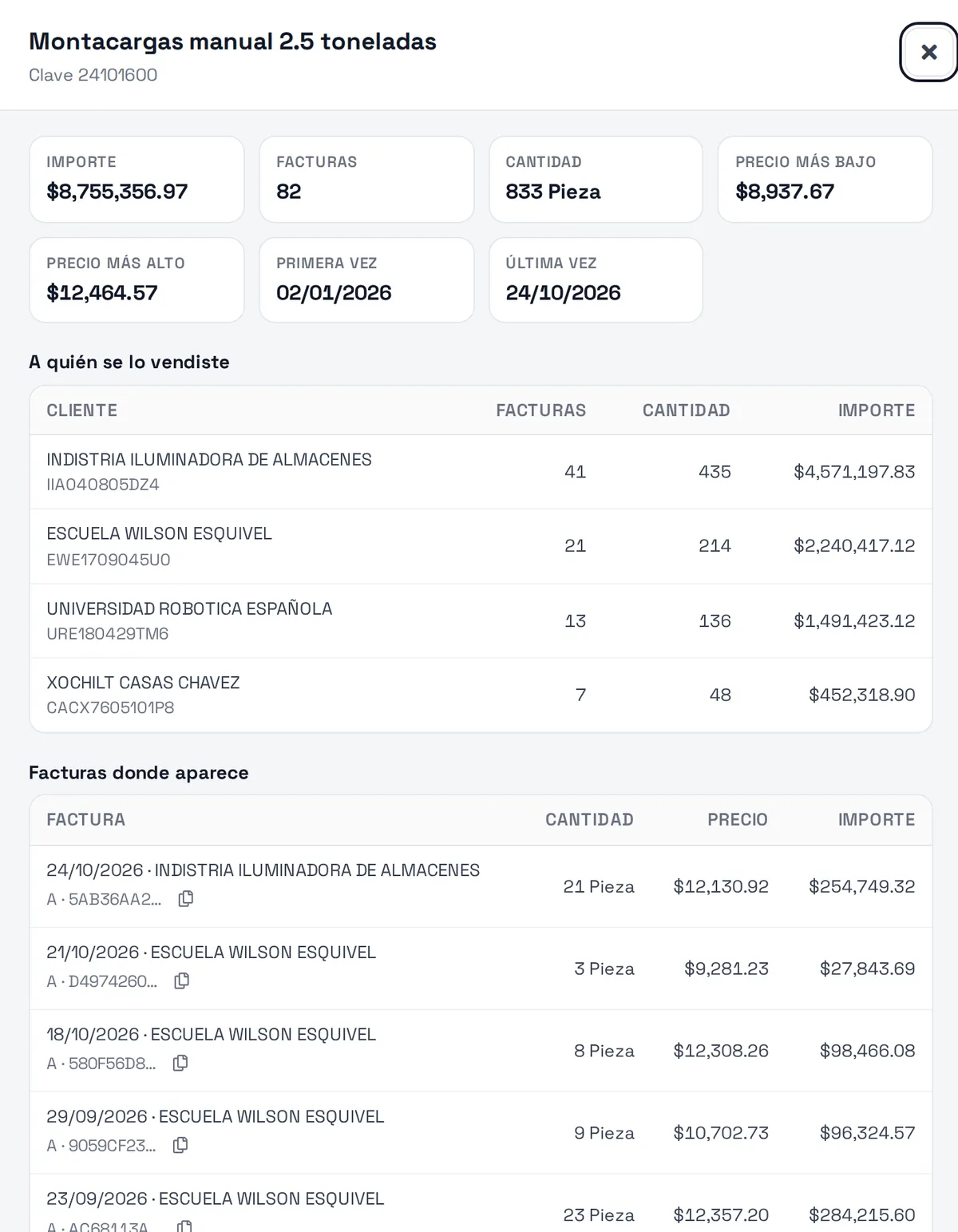
Al elegir un concepto se abre su detalle:
- Importe, cantidad y número de facturas del periodo.
- Precio más bajo y más alto, y la primera y la última vez que apareció.
- A quién se lo compraste o vendiste, con facturas, cantidad e importe por cada cliente o proveedor.
- Todas las facturas donde aparece, con fecha, cantidad, precio y folio fiscal para localizar el comprobante.
Ver los conceptos de una factura sin abrir su PDF
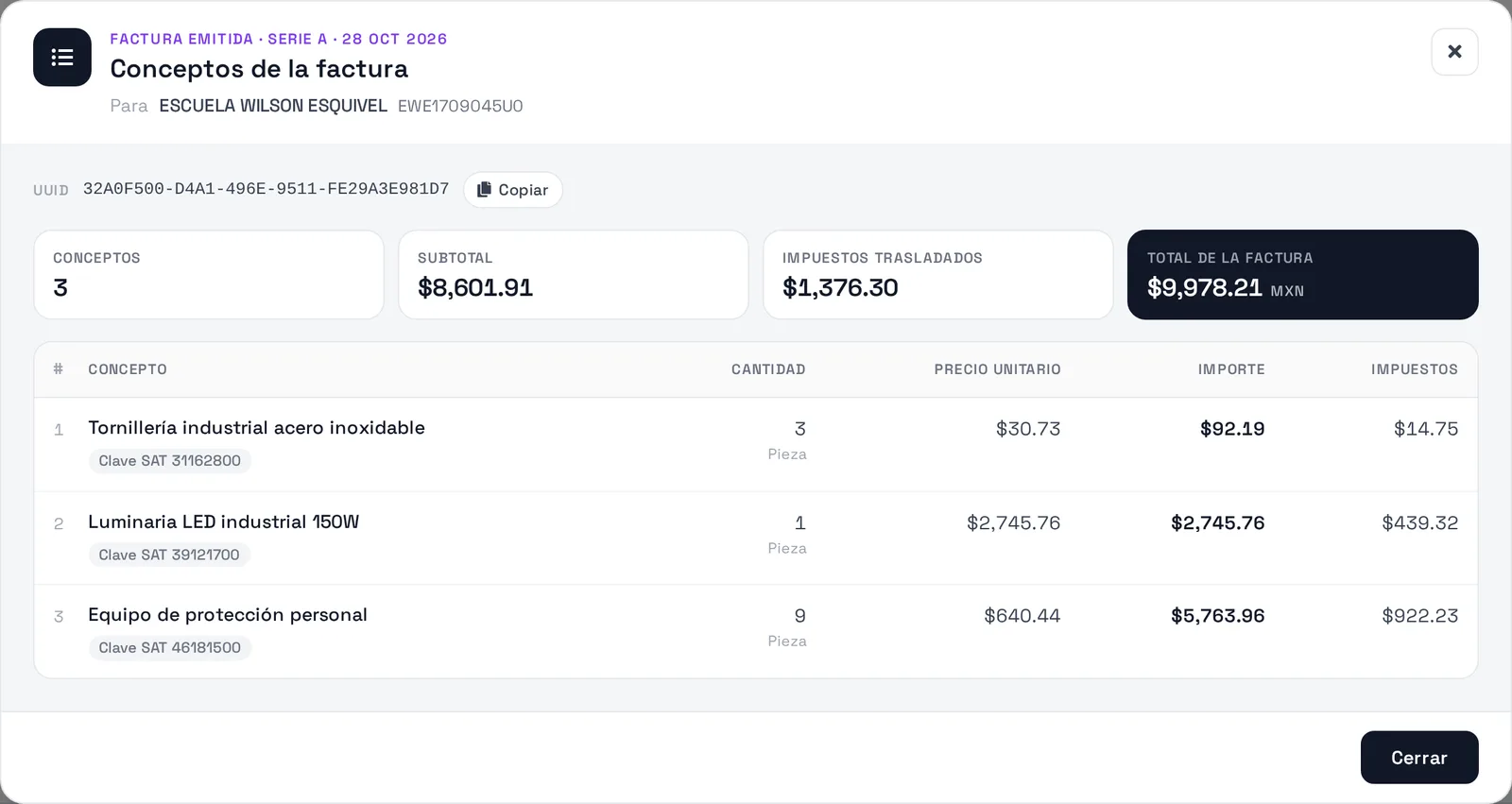
El camino inverso también existe. En el visor de facturas, cada comprobante tiene un botón que muestra sus conceptos con cantidad, precio unitario, importe e impuestos, además del subtotal y el total. Es útil cuando ya sabes qué factura buscas y solo quieres confirmar qué ampara.
Facturas en dólares u otra moneda
Si facturas o compras en otra moneda, sumar importes directamente mezcla pesos con dólares. En el reporte de Conceptos, lo facturado en otra moneda se convierte a pesos con el tipo de cambio que trae cada factura, y el concepto conserva a la vista su importe en la moneda original. Así el total del periodo queda en pesos sin perder el dato de origen.
Dos formatos de Excel
| Formato | Qué trae | Sirve para |
|---|---|---|
| Agrupado por concepto | Un renglón por producto o servicio, con sus totales del periodo | Presentar el resumen de compras o de ventas |
| Detalle por factura | Un renglón por cada concepto de cada factura, con tipo de cambio e importe en pesos | Armar tablas dinámicas, cruzar con contabilidad y dejar papeles de trabajo |
Para qué sirve en la práctica
- Negociar con proveedores: saber cuánto le compraste de cada producto en el año y cómo se movió el precio.
- Detectar aumentos: el precio más bajo y el más alto de un mismo artículo, a la vista.
- Revisar deducciones: ver en qué se gasta, por clave del SAT, sin abrir factura por factura.
- Conocer tus ventas: qué productos concentran el ingreso y a qué clientes se los vendes.
- Presupuestar: usar el gasto real por tipo de producto como punto de partida para el siguiente año.
- Contestar rápido cuando alguien pregunta «¿cuánto compramos de esto?».
Lo que este reporte no es
No es un inventario ni un control de existencias. Suma lo que se facturó; no registra entradas, salidas ni lo que queda en almacén. Tampoco sustituye la contabilidad: muestra lo que dicen los CFDI, y la clasificación fiscal de cada gasto sigue siendo trabajo de tu contador.
Si llevas la contabilidad de varios clientes
Para un despacho, el reporte sirve para revisar en qué gasta cada cliente sin pedirle sus facturas ni abrirlas una por una, y para detectar conceptos que no corresponden a su actividad antes de deducirlos. Con todos los RFC en una cuenta, cambias de cliente y el reporte ya está sumado. Puedes ver el resto del flujo en Masiva para contadores y despachos.
Qué necesitas
- Tus CFDI descargados. Se recuperan con la descarga masiva de XML del SAT; las facturas recién descargadas aparecen en el reporte a los pocos minutos y el historial anterior se va completando solo.
- Plan Premium, que incluye Conceptos junto con los reportes de Excel a la medida y la nómina por empleado.
Si además necesitas el acumulado de sueldos, revisa la guía del reporte de nómina por empleado.
Preguntas frecuentes
¿Cómo sé cuánto compré de un producto en el año?
Sumando los conceptos de tus facturas recibidas del año que correspondan a ese producto. En Masiva eliges «Recibidas (compras)» y «Este año», y buscas el producto por descripción o por clave del SAT.
¿Se puede pasar el detalle de conceptos de un XML a Excel?
Sí. Con el convertidor gratuito del sitio obtienes una hoja con los conceptos de hasta 100 XML por tanda. Con Masiva Premium, el Excel sale de todas las facturas del periodo, agrupado por concepto o con el detalle por factura.
¿Tengo que capturar o clasificar algo?
No. El reporte sale de los XML que ya se descargaron del SAT.
¿Qué es la clave de producto o servicio?
Es la clave del catálogo del SAT que el emisor asigna a cada concepto de la factura. Sirve para agrupar productos del mismo tipo aunque tengan descripciones distintas.
¿Qué pasa con las facturas en dólares?
Se suman en pesos con el tipo de cambio de cada factura, y cada concepto conserva su moneda original.
¿Se cuentan las facturas canceladas?
No. Las facturas canceladas quedan fuera del reporte.
¿Las notas de crédito se restan?
Se consultan por separado: la pantalla permite elegir entre facturas y notas de crédito, para ver qué se devolvió o se bonificó de cada producto.
¿Sirve como inventario?
No. Suma lo facturado; no lleva existencias.
¿Puedo verlo en el celular?
Sí. Conceptos también está en la app de Masiva CFDIs para iPhone y Android.
- conceptos de facturas
- reportes Excel
- compras por producto
- clave de producto SAT
- XML a Excel
¿Quieres ahorrar tiempo con tus CFDI?
Prueba Masiva CFDIs para descargar XML desde el SAT, administrar múltiples empresas y automatizar procesos fiscales.